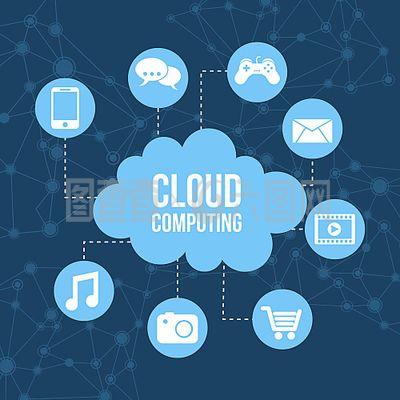
在數字化時代,云計算已深刻改變了軟件的設計、部署和使用方式。作為用戶與軟件交互的第一觸點,應用程序圖標不僅是視覺識別的符號,更是云計算理念的直觀體現。本文將探討云計算如何重塑軟件生態,以及應用程序圖標在云環境中的角色演變。
一、云計算推動軟件架構的變革
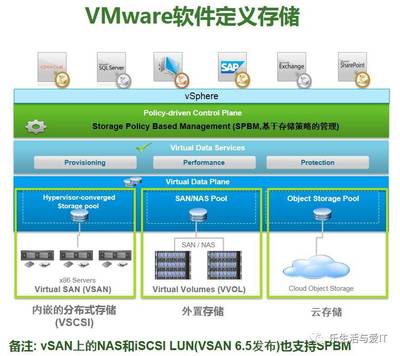
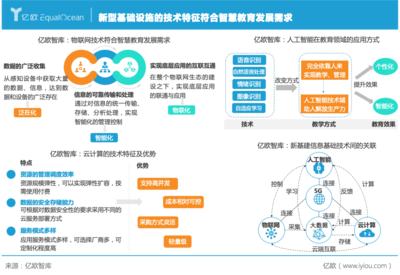
云計算通過虛擬化技術將計算資源、存儲和網絡服務集中管理,使軟件從本地安裝轉向云端交付。這種模式帶來了多重優勢:用戶無需擔心硬件兼容性或版本更新,通過瀏覽器或輕量客戶端即可訪問最新功能;企業能夠按需擴展資源,降低運維成本;多云和混合云策略進一步增強了軟件的靈活性與可靠性。例如,許多傳統桌面應用已轉型為SaaS(軟件即服務)模式,如Adobe Creative Cloud和Microsoft 365,用戶通過訂閱即可使用全套工具。
二、應用程序圖標的雙重功能:識別與連接
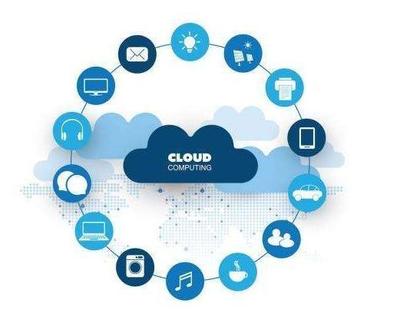
在云環境中,應用程序圖標不再僅僅是本地文件的快捷方式,而是云端服務的入口。其設計需兼顧美觀與功能性:一方面,圖標需在眾多應用中脫穎而出,通過色彩、形狀和符號傳遞品牌理念(如Dropbox的藍色盒子象征存儲,Slack的彩色氣泡代表溝通);另一方面,現代圖標常集成動態元素,如狀態指示(同步中、通知)或深度鏈接,直接關聯云端數據。例如,點擊一個天氣應用圖標可能實時拉取云端的氣象信息,而無需完整啟動應用。
三、云計算與圖標的協同進化
隨著邊緣計算和AI的融合,應用程序圖標正變得更加智能。云原生應用利用微服務架構,使得圖標背后可能是分布式組件的集合。用戶通過圖標觸發云端工作流,如圖像處理應用直接調用云GPU資源。響應式設計確保圖標在不同設備(手機、平板、桌面)上保持一致體驗,這依賴于云端的統一用戶配置同步。AR/VR圖標或語音交互入口將進一步模糊本地與云的界限,推動軟件向無縫化發展。
四、挑戰與前景
盡管云計算提升了軟件的可訪問性,但也帶來圖標管理的復雜性。用戶可能面對大量云端應用圖標,如何優化組織(如通過云目錄或智能排序)成為設計重點。安全性和隱私問題要求圖標明確標識數據來源(如企業云或公有云)。隨著5G和量子計算發展,應用程序圖標或演變為沉浸式接口,直接可視化云端實時分析結果,真正實現“圖標即服務”。
云計算不僅重構了軟件的本質,還賦予應用程序圖標新的使命——它們既是云服務的視覺代言,也是用戶與數字世界互動的橋梁。在云化浪潮中,設計師與開發者需更注重圖標的語義清晰度和功能性,以提升整體用戶體驗。