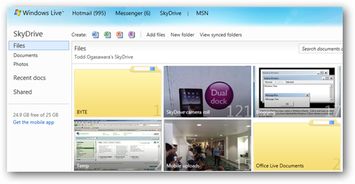
微軟云計算服務(wù)(Microsoft Azure)是全球領(lǐng)先的云服務(wù)平臺之一,為個人和企業(yè)提供強(qiáng)大的計算、存儲、網(wǎng)絡(luò)和應(yīng)用服務(wù)。無論您是開發(fā)者、IT專業(yè)人員還是企業(yè)決策者,都可以通過以下步驟輕松享用微軟云計算服務(wù)。
1. 注冊與賬戶設(shè)置
訪問微軟Azure官方網(wǎng)站(azure.microsoft.com),點擊“免費開始使用”或“創(chuàng)建Azure賬戶”。您需要使用微軟賬戶登錄,如果沒有,可以快速注冊一個。新用戶通常可以享受12個月的免費服務(wù)以及一定額度的信用點數(shù),用于體驗各種云服務(wù)。注冊過程中需要提供有效的信用卡信息,但免費額度內(nèi)不會產(chǎn)生費用。
2. 了解核心服務(wù)與產(chǎn)品
Azure提供多種云計算服務(wù),包括:
- 計算服務(wù):如虛擬機(jī)(VM)、容器實例和應(yīng)用服務(wù),用于運行應(yīng)用程序。
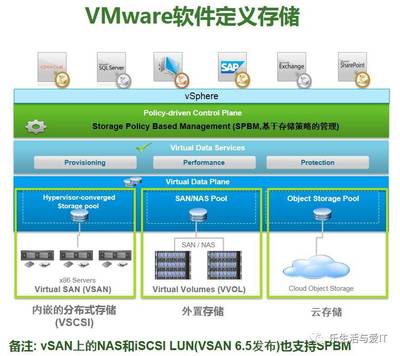
- 存儲服務(wù):包括Blob存儲、文件存儲和磁盤存儲,支持?jǐn)?shù)據(jù)備份和擴(kuò)展。
- 網(wǎng)絡(luò)服務(wù):如虛擬網(wǎng)絡(luò)(VNet)和負(fù)載均衡器,幫助構(gòu)建安全的云環(huán)境。
- AI與機(jī)器學(xué)習(xí):通過Azure機(jī)器學(xué)習(xí)服務(wù),開發(fā)智能應(yīng)用。
- 數(shù)據(jù)庫服務(wù):支持SQL數(shù)據(jù)庫、Cosmos DB等,滿足不同數(shù)據(jù)需求。
建議新手從Azure門戶(portal.azure.com)開始,探索控制臺界面,并參考官方文檔和教程。
3. 部署您的第一個云應(yīng)用
以部署一個簡單的Web應(yīng)用為例:
- 登錄Azure門戶,點擊“創(chuàng)建資源”,選擇“Web應(yīng)用”。
- 填寫應(yīng)用名稱、訂閱、資源組和操作系統(tǒng)(如Windows或Linux)。
- 配置應(yīng)用服務(wù)計劃(選擇免費層以降低成本)。
- 點擊“創(chuàng)建”,等待部署完成。然后,您可以通過提供的URL訪問應(yīng)用。
Azure還支持從GitHub或本地代碼庫直接部署,使用Azure DevOps或GitHub Actions實現(xiàn)持續(xù)集成。
4. 管理與優(yōu)化成本
云計算服務(wù)按使用量計費,因此成本管理至關(guān)重要:
- 使用Azure成本管理工具監(jiān)控支出,設(shè)置預(yù)算警報。
- 利用免費服務(wù)和預(yù)留實例節(jié)省費用。
- 定期審查資源使用情況,刪除不必要的服務(wù)。
5. 確保安全與合規(guī)
Azure提供內(nèi)置安全功能,如Azure Active Directory用于身份管理、網(wǎng)絡(luò)安全組和加密服務(wù)。啟用多重身份驗證(MFA),并遵循最佳實踐,如最小權(quán)限原則。對于企業(yè)用戶,可以利用Azure策略確保合規(guī)性。
6. 學(xué)習(xí)與支持資源
微軟提供豐富的學(xué)習(xí)資源,包括:
- Microsoft Learn平臺上的免費課程和認(rèn)證。
- Azure文檔和社區(qū)論壇。
- 如果需要專業(yè)幫助,可以購買支持計劃或聯(lián)系A(chǔ)zure專家。
結(jié)語
享用微軟云計算服務(wù)并不復(fù)雜,關(guān)鍵在于從注冊開始,逐步探索核心功能,并結(jié)合實際需求部署應(yīng)用。通過持續(xù)學(xué)習(xí)和優(yōu)化,您可以充分利用Azure的靈活性、可擴(kuò)展性和創(chuàng)新潛力,推動業(yè)務(wù)增長。無論您是構(gòu)建簡單網(wǎng)站還是復(fù)雜AI解決方案,Azure都能提供可靠的支持。